
Natálie Pospíšilová
17. 3. 2026
Je to nástroj, který Google poskytuje zcela zdarma pro správu všech vašich produktů. Mimo správy ale primárně tyto produkty zobrazuje jak v organickém, tak placeném vyhledávání.
Pokud provozujete e-shop s desítkami či tisíci produkty, je GMC naprostou nutností. Je to nejlepší způsob, jak rozšířit svůj dosah a upozornit na sebe ve chvíli, kdy lidé konkrétní zboží aktivně hledají. Bez GMC se vaše produkty zkrátka v sekci „Nákupy Google“ neobjeví.
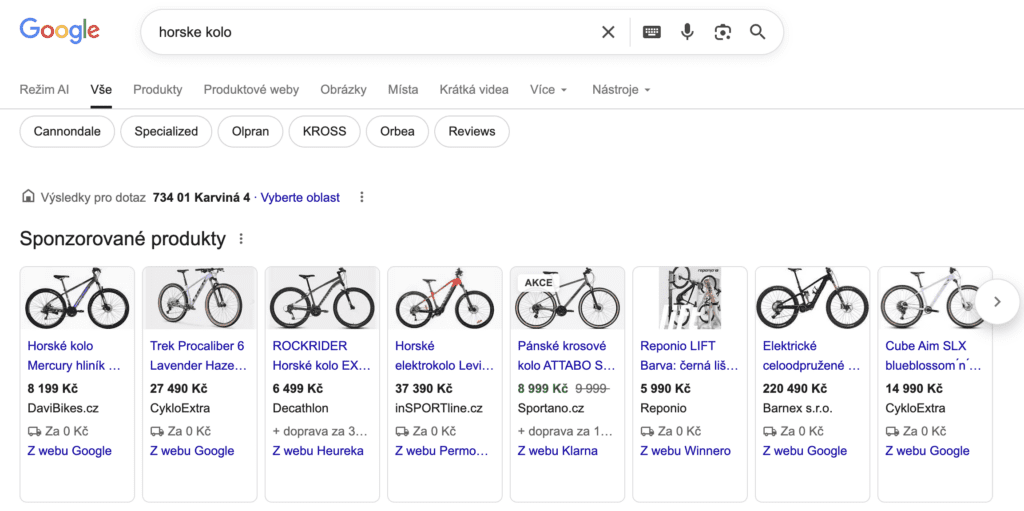
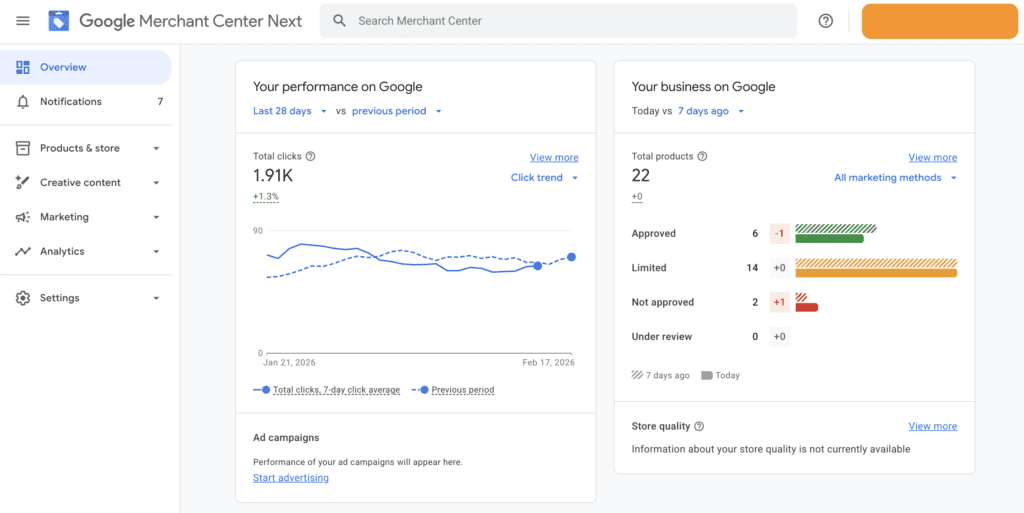
Kromě samotného zobrazování vám tento nástroj poskytne i cenné statistiky, přehledy trendů a zajímavé srovnání s vaší konkurencí.
Pokud jste se dříve GMC vyhýbali kvůli jeho složitosti, máme pro vás dobrou zprávu. Google představil vylepšenou verzi s názvem Merchant Center Next. Ta je mnohem intuitivnější, přehlednější a zjednodušuje řadu úkonů, které dříve vyžadovaly technické znalosti.
Tip: Pokud využíváte platformy jako Shopify, Shoptet, PrestaShop nebo WooCommerce, bude propojování díky připraveným doplňkům mnohem snazší.
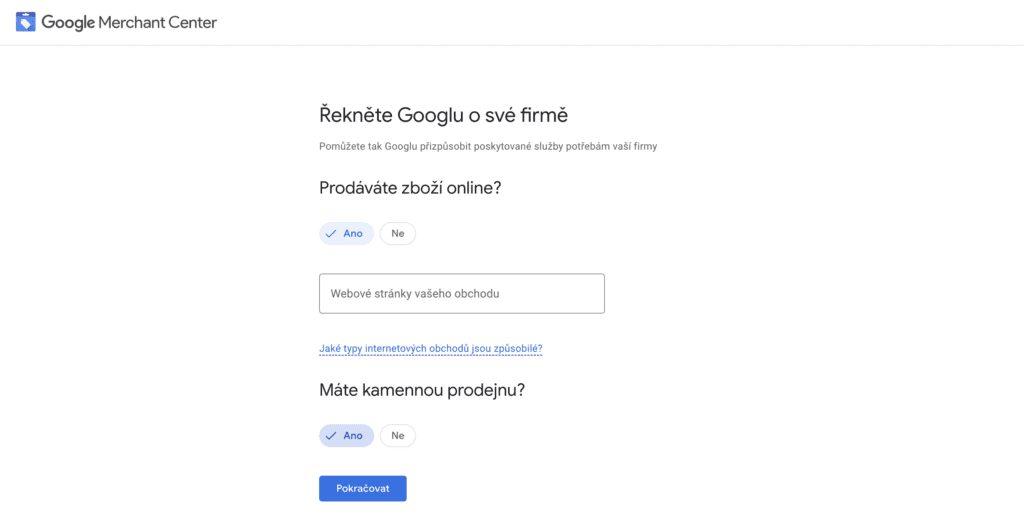
Prvním krokem je návštěva oficiální stránky Google Merchant Center. Během registrace vyplníte základní údaje: zda prodáváte online, adresu vašeho webu, název firmy a zemi registrace. Pokud máte i kamennou prodejnu, můžete uvést i ji.
Google si musí být jistý, že e-shop skutečně patří vám. Ověření probíhá nejčastěji dvěma způsoby:
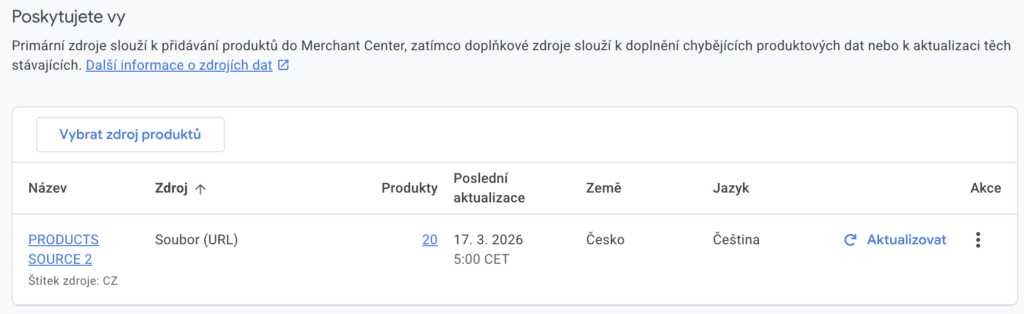
Aby se produkty zobrazovaly správně a informace o nich byly vždy aktuální (cena, skladovost), musíte zvolit způsob nahrávání dat:
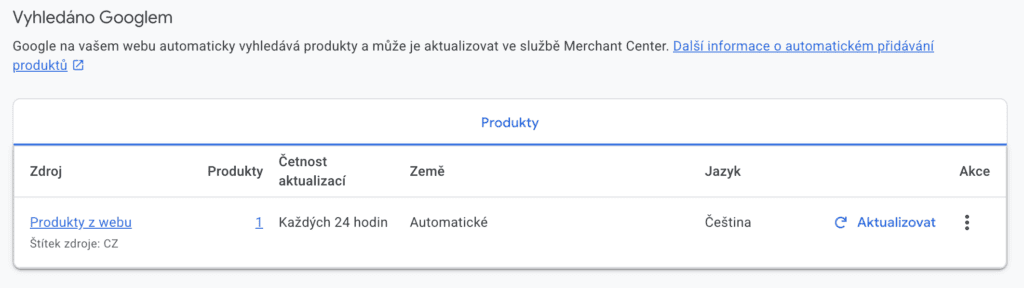
V sekci „Produkty Google“ probíhá podobná soutěž jako v klasickém vyhledávání. Vyhrávají ti, kteří mají nejlépe zpracovaný seznam produktů. Zaměřte se na:
Product Studio: Pokud vaše fotky nejsou dokonalé, můžete využít vestavěné AI Product Studio. Umí odstranit pozadí, vylepšit kvalitu snímku nebo vytvořit profesionální scénu, což výrazně zvyšuje úspěšnost reklam.
Jednoduše nedoporučujeme. Pokud nahrajete Excel tabulku s produkty a za týden, měsíc se rozhodnete, že zboží dáte do akce nebo zdražíte, nikam se vám to nepropíše. Co to znamená? Nejen že budete mít v reklamě špatně uvedenou cenu, ale také riskujete zablokování účtu. Mezi webovou stránkou a reklamou na Googlu nesmí být rozdíl v ceně!
Většina uživatelů pohoří na nastavení dopravy. Často ji vyplní jen „přibližně“, což je zásadní chyba. Cena za dopravu v GMC se musí přesně shodovat s cenou v košíku. Pokud Google zjistí rozdíl, může vám bez milosti zablokovat celý účet. Dejte si na této sekci opravdu záležet.
Jakmile máte feed v GMC v pořádku, zbývá poslední krok: propojení s Google Ads. Právě tam budete spouštět kampaně a sledovat, kolik vám reklama vydělává.
V sekci „Produkty“ pravidelně kontrolujte stav schvalování:
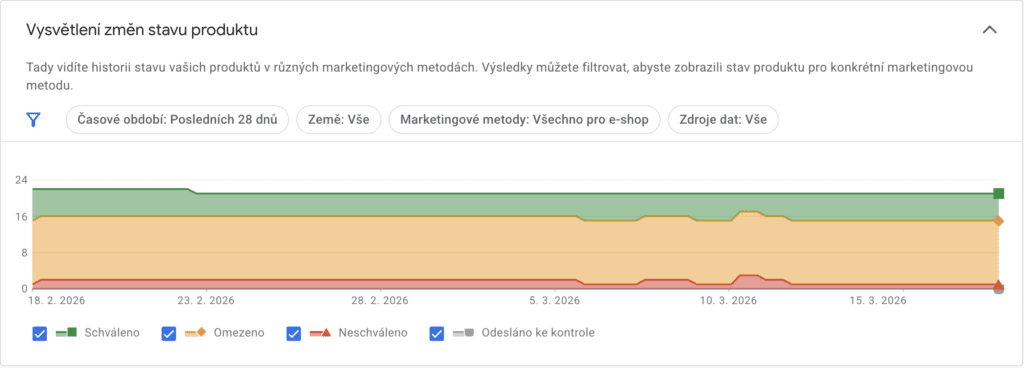
Pro jednoduchou orientaci si v sekci “Produkty” můžete prohlédnout, jak to napříč všemi produkty vypadá se schvalováním. Červená má u vás prioritu – produkty se vůbec nezobrazují. Oranžová znamená, že jsou produkty v zobrazování omezeny. Proč se tomu tak děje, naleznete v sekci “Vyžaduje pozornost”.
Nejčastějšími důvody jsou chybějící obchodní podmínky na webu, nejasné podmínky reklamace, chyby v nastavení daní nebo dopravy. Někdy mohou být důvodem i velmi negativní recenze vašeho e-shopu. Google chce mít jistotu, že posílá lidi k důvěryhodnému obchodníkovi.